Qué es y para qué sirve
La Actualización masiva es un formulario que te permite cambiar de una sola vez el precio, las restricciones o la disponibilidad de varios días y de una o varias habitaciones. Es la forma rápida de preparar una temporada, subir el precio de todos los fines de semana de un mes o cerrar la venta durante unas fechas.
Se abre encima del Panel Diario, sin cambiar de página. Si la abres con la varita mágica de un tipo de habitación, ese tipo ya aparece marcado.
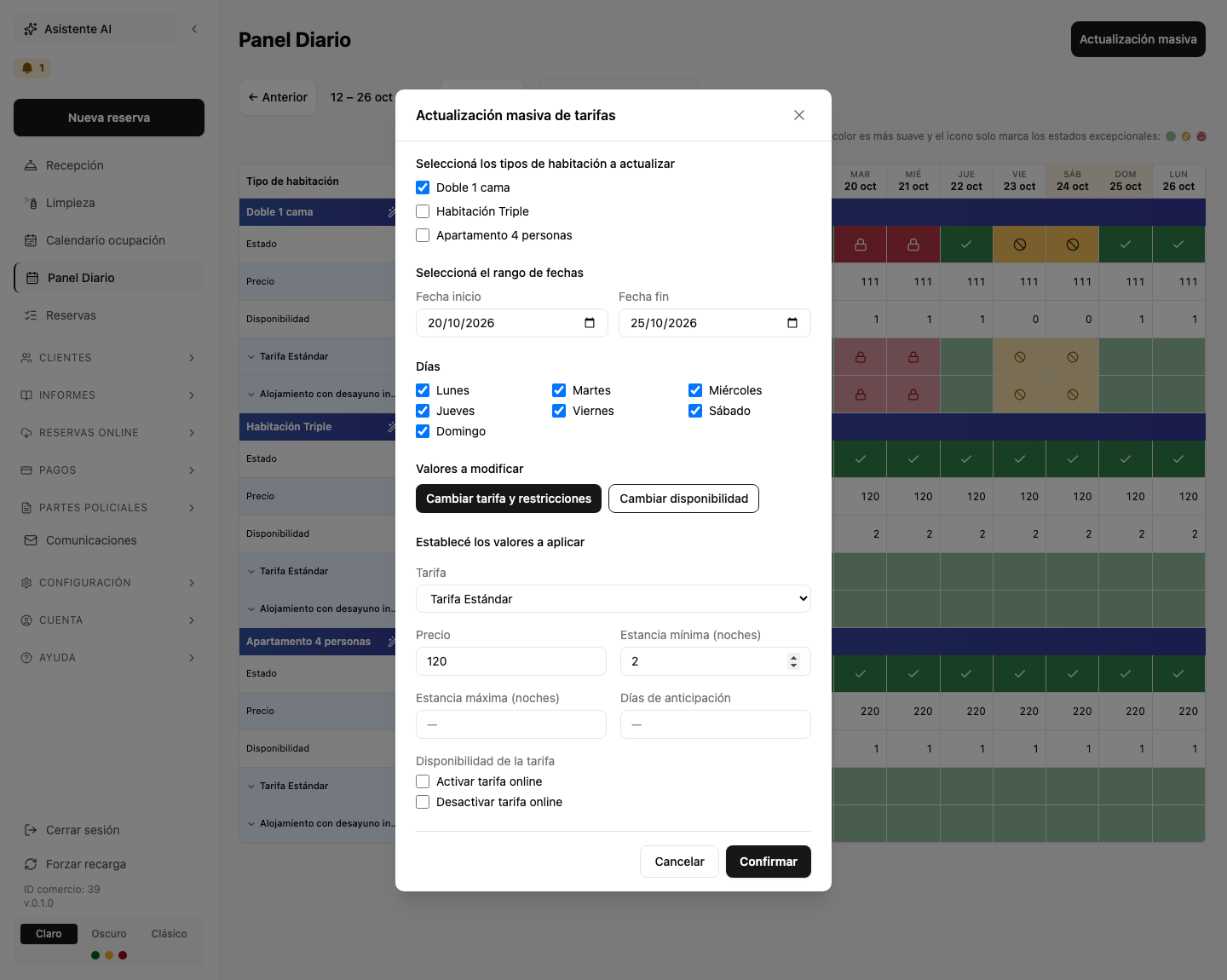
Qué ves en pantalla
Todo está en un único formulario, de arriba abajo:
- Tipos de habitación a actualizar: una casilla por cada tipo de habitación. Puedes marcar uno o varios.
- Rango de fechas: Fecha inicio y Fecha fin.
- Días: Lunes a Domingo, todos marcados al empezar.
- Valores a modificar: dos botones, Cambiar tarifa y restricciones (el que aparece activo al abrir) y Cambiar disponibilidad.
- Los valores que quieres aplicar; cambian según el botón que hayas elegido.
- Los botones Cancelar y Confirmar.
Qué puedes hacer aquí
Cambiar el precio y las restricciones de una tarifa
- Pulsa Actualización masiva (o la varita mágica de una habitación).
- Marca los tipos de habitación que quieres modificar.
- Elige la Fecha inicio y la Fecha fin. Si pones solo la de inicio, la de fin se rellena sola con el día siguiente.
- Deja marcados todos los días de la semana, o desmarca los que no quieras tocar (por ejemplo, para cambiar solo viernes y sábados).
- Comprueba que está activo Cambiar tarifa y restricciones y elige la Tarifa. Es obligatorio.
- Rellena solo lo que quieras cambiar:
- Precio.
- Estancia mínima (noches) y Estancia máxima (noches).
- Días de anticipación: con cuántos días de antelación mínima, contando desde hoy hasta la llegada, se puede reservar esa tarifa.
- Disponibilidad de la tarifa: marca Activar tarifa online o Desactivar tarifa online para abrirla o cerrarla en esas fechas (solo puedes marcar una de las dos).
- Pulsa Confirmar.
- El formulario se cierra, aparece un aviso de que las tarifas se han actualizado y el Panel Diario se recarga con los nuevos valores.
Los campos que dejes vacíos no se tocan: conservan el valor que ya tenían. Así puedes cambiar solo el precio sin alterar la estancia mínima.
Cambiar la disponibilidad
- Abre la actualización masiva y rellena habitaciones, fechas y días como en el caso anterior.
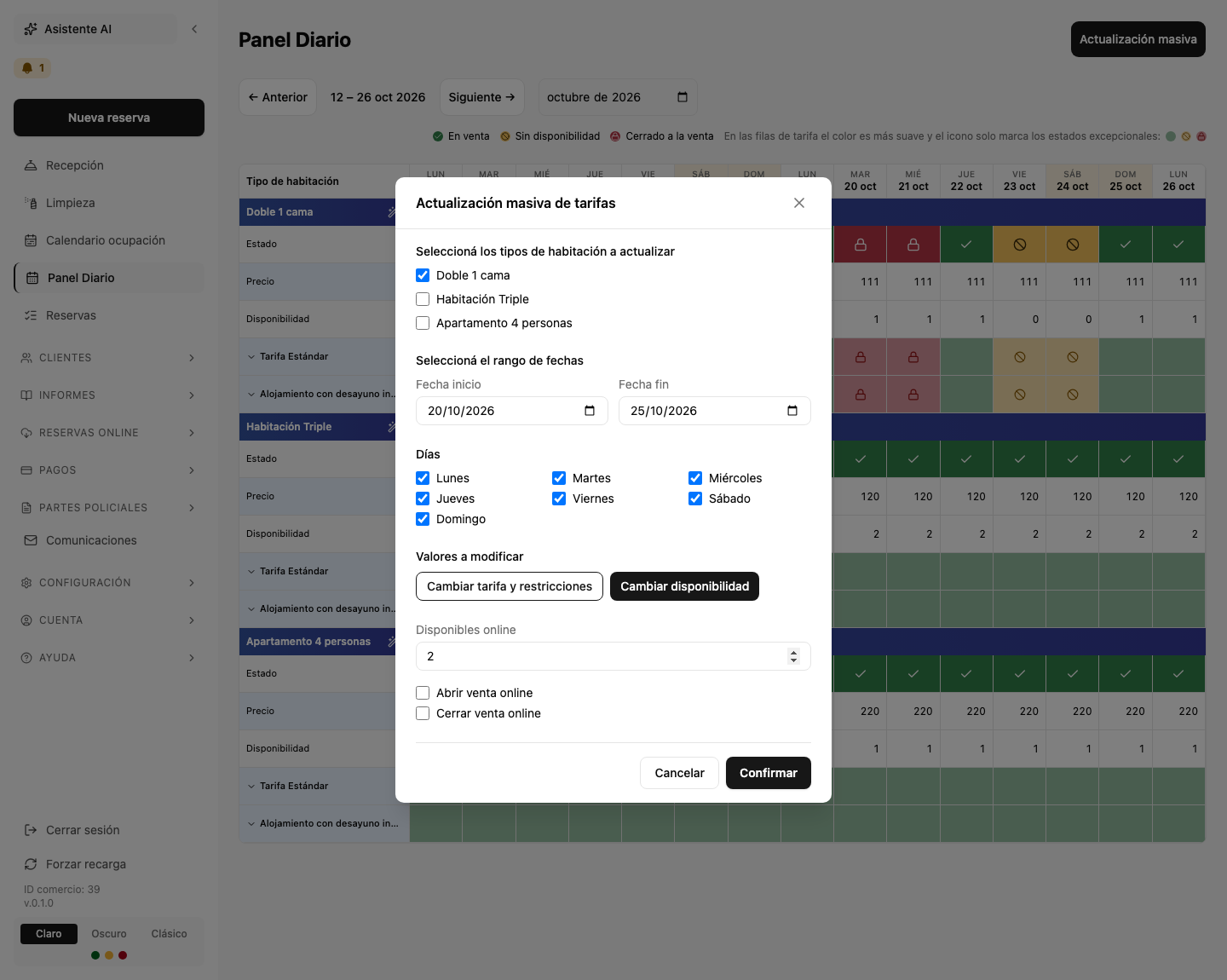
- Pulsa Cambiar disponibilidad.
- En Disponibles online, escribe cuántas habitaciones quieres tener disponibles. Puedes dejarlo vacío si solo quieres abrir o cerrar.
- Si quieres, marca Abrir venta online o Cerrar venta online (solo una de las dos).
- Pulsa Confirmar.
Salir sin cambiar nada
Pulsa Cancelar o la ✕ de arriba a la derecha. No se guarda nada.
Si te sale un aviso de error
Si falta algo, el formulario no se envía y te lo dice con un aviso arriba del todo del formulario. Estos son los avisos posibles:
- Falta marcar al menos un tipo de habitación.
- Faltan la fecha de inicio o la de fin.
- La fecha fin tiene que ser posterior a la de inicio.
- Hay que dejar marcado al menos un día de la semana.
- En el modo de tarifas, falta elegir una tarifa.
Si el sistema no pudo aplicar el cambio, verás el motivo en ese mismo sitio. Revisa el Panel Diario antes de repetir la operación.
Preguntas frecuentes de esta pantalla
- ¿Puedo cambiar solo los fines de semana? — Sí. En Días, deja marcados solo Viernes y Sábado (o los que necesites) y el cambio se aplica únicamente a esos días dentro del rango.
- ¿Qué pasa con los campos que dejo en blanco? — Que no se modifican. Solo se cambia lo que rellenas.
- ¿Puedo actualizar varias habitaciones a la vez? — Sí, marca todas las que quieras. El mismo cambio se aplica a cada una.
- ¿Puedo cambiar precio y disponibilidad en la misma operación? — No. Son dos modos distintos: Cambiar tarifa y restricciones y Cambiar disponibilidad. Haz primero uno y luego el otro.
- ¿Por qué no me deja marcar «Activar» y «Desactivar» a la vez? — Porque son excluyentes: al marcar una, se desmarca la otra.
- ¿Cómo deshago un cambio masivo? — No hay botón de deshacer. Vuelve a abrir la actualización masiva y aplica los valores anteriores, o corrige los días sueltos directamente en el Panel Diario.
- ¿Dónde veo el resultado? — En el propio Panel Diario, que se recarga al terminar.