Qué es y para qué sirve
El Panel Diario es la hoja donde ves, y cambias, el precio y las habitaciones disponibles de cada tipo de habitación, día por día. Es el sitio al que vas cuando quieres subir el precio de un fin de semana, cerrar la venta online de un día concreto o comprobar en qué fechas te quedas sin habitaciones.
Lo usarás de forma habitual para ajustes puntuales (un día, una habitación). Cuando necesites cambiar muchos días o varias habitaciones de una vez, tienes la Actualización masiva (ver Actualización masiva de tarifas y disponibilidad).
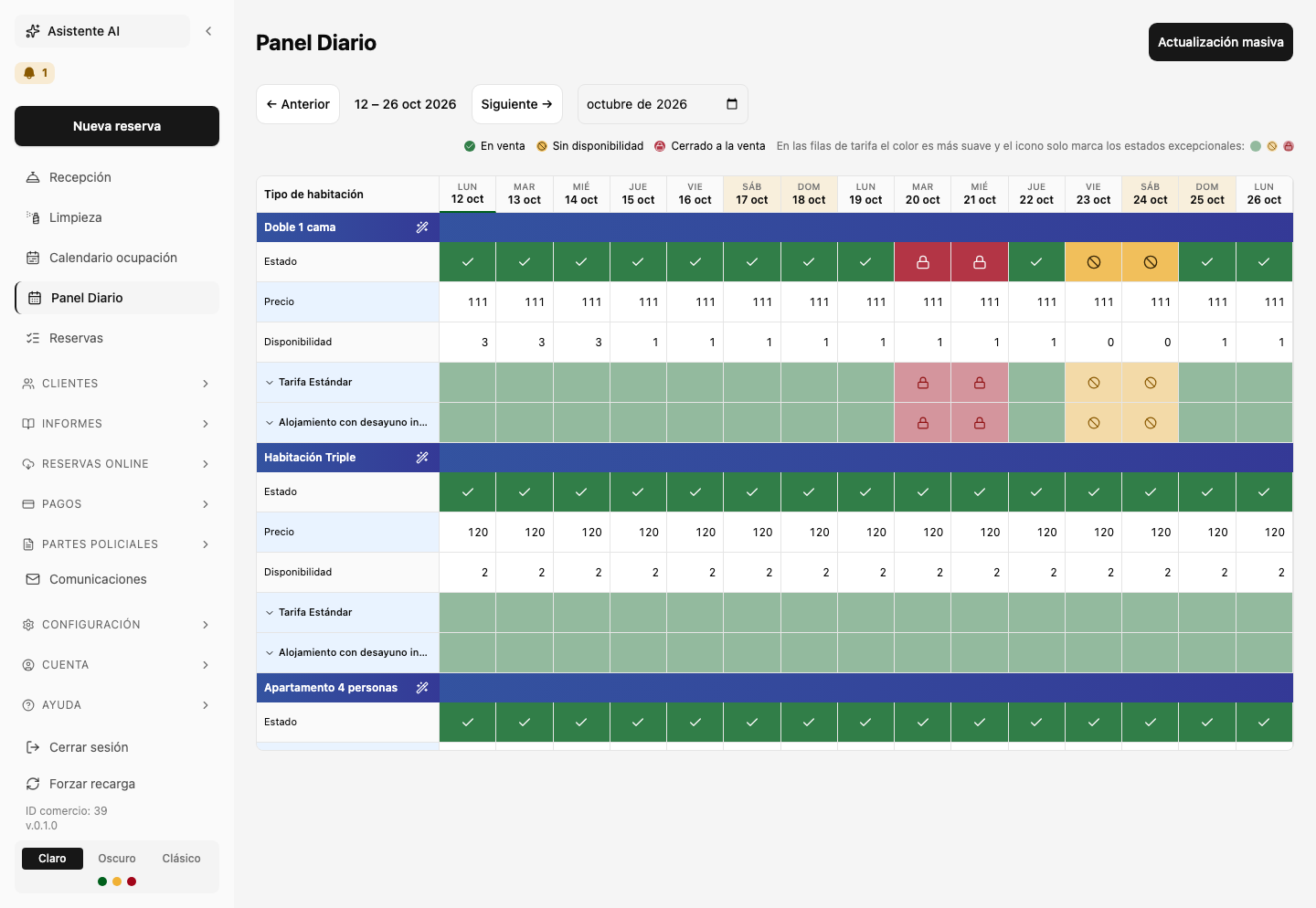
Qué ves en pantalla
De arriba abajo:
- El título Panel Diario y, a la derecha, el botón Actualización masiva.
- Una barra para moverte por las fechas: ← Anterior, el rango que estás viendo (en la captura, 12 – 26 oct 2026), Siguiente → y un selector de mes.
- La leyenda de colores, a la derecha de esa barra.
- La hoja de datos: una columna por día (15 días seguidos, con el día de la semana y la fecha; los sábados y domingos van con un tono distinto) y un bloque por cada tipo de habitación.
Cada bloque de tipo de habitación (en la captura, Doble 1 cama, Habitación Triple y Apartamento 4 personas) tiene:
- Una franja azul con el nombre del tipo de habitación y, a su derecha, una varita mágica que abre la actualización masiva ya preparada para esa habitación.
- Estado: una casilla de color por día que te dice si ese día se puede vender online.
- Precio: el precio del día. Se escribe directamente en la casilla.
- Disponibilidad: cuántas habitaciones de ese tipo quedan para vender ese día. También se escribe directamente.
- Una fila por tarifa (en la captura, Tarifa Estándar y Alojamiento con desayuno incluido), plegadas por defecto.
Qué significan los colores
La leyenda te lo recuerda en la propia pantalla:
- En venta (verde, con una marca ✓): ese día se puede vender y quedan habitaciones.
- Sin disponibilidad (amarillo, con el símbolo de prohibido): la venta está abierta, pero no queda ninguna habitación (la disponibilidad es 0). En la captura, el 23 y el 24 de octubre de la Doble 1 cama.
- Cerrado a la venta (rojo, con un candado): has cerrado ese día, aunque queden habitaciones. En la captura, el 20 y el 21 de octubre.
Si un día está cerrado y además no queda disponibilidad, verás el rojo: «cerrado» manda sobre «sin disponibilidad».
Las filas de tarifa usan los mismos colores, pero más suaves, y solo muestran el símbolo en los casos excepcionales (amarillo y rojo). Así, un mar de verde claro significa que todo está en orden. Cuando una habitación está cerrada o completa, sus tarifas también aparecen cerradas o sin disponibilidad ese día, como ves en la captura.
Qué puedes hacer aquí
Cambiar el precio de un día
- Busca el tipo de habitación y su fila Precio.
- Haz clic en la casilla del día y escribe el nuevo importe.
- No hay botón de guardar: el cambio se guarda solo al cabo de un instante. Mientras se guarda, la casilla se marca; si algo falla, queda señalada como error.
Esta fila es el precio de la tarifa estándar de la habitación. Si esa tarifa es automática (se calcula a partir de otra tarifa), la casilla aparece en gris y no se puede editar.
Cambiar cuántas habitaciones hay a la venta
- En la fila Disponibilidad, haz clic en la casilla del día.
- Escribe cuántas habitaciones de ese tipo quieres tener disponibles.
- Se guarda solo. Si pones 0, el día pasa a Sin disponibilidad (amarillo).
Si un día tiene más reservas que habitaciones, aparece un pequeño triángulo de aviso en la casilla de disponibilidad. Al pasar el ratón por encima (o al tocarlo en una tableta) verás el mensaje Overbooking con la disponibilidad real de ese día. No hay ningún día en esa situación en la captura.
Abrir o cerrar la venta de un día
- En la fila Estado, haz clic en la casilla del día.
- Si estaba en venta, pasa a Cerrado a la venta (rojo, candado). Si estaba cerrado, vuelve a abrirse.
Úsalo, por ejemplo, para quitar de la venta un día en el que una habitación no se puede ofrecer.
Ver y cambiar los datos de una tarifa
Cada habitación tiene sus tarifas debajo, plegadas. Haz clic en el nombre de una tarifa (la flechita ⌄) para desplegarla.
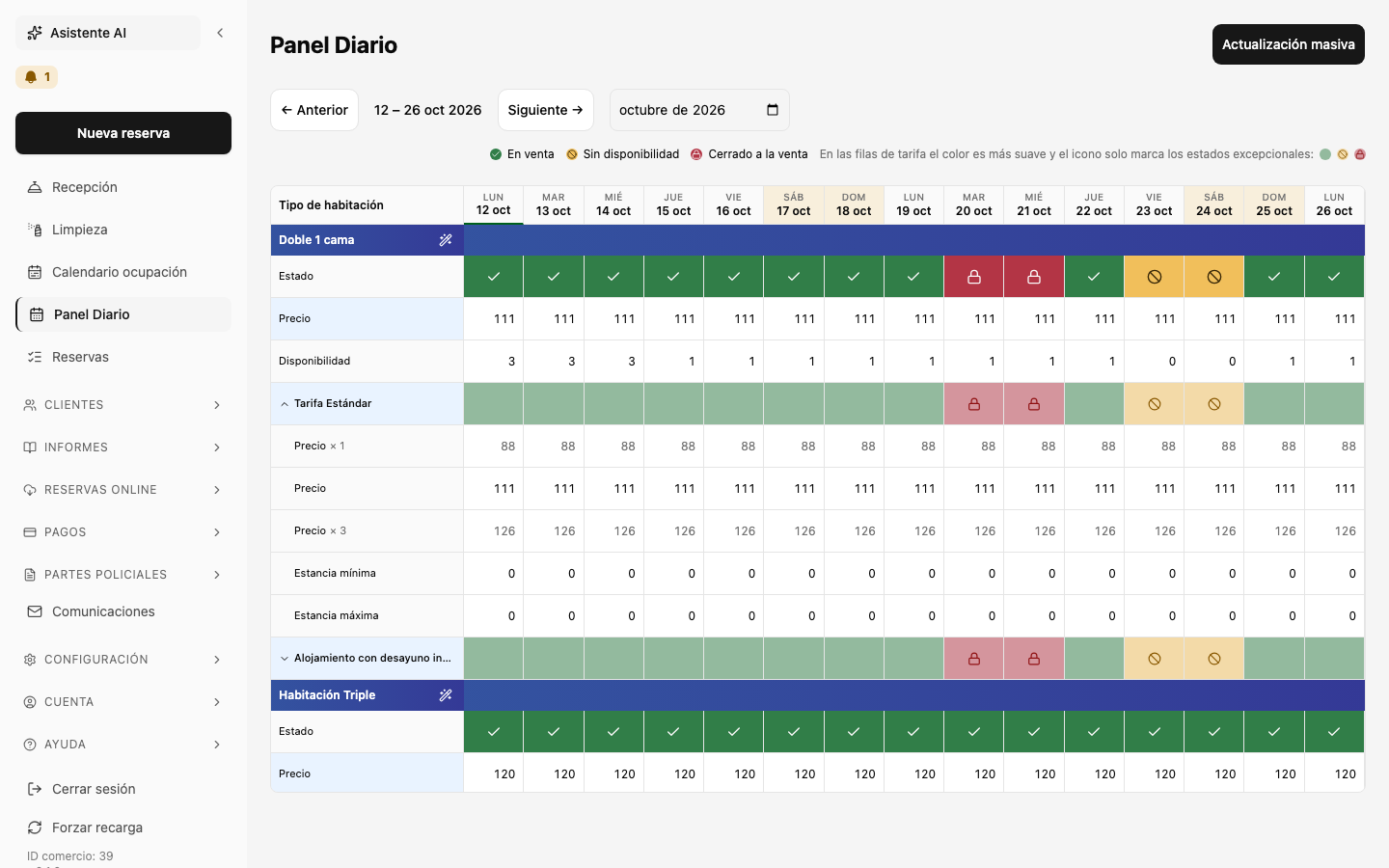
Dentro de cada tarifa encuentras:
- Precio, una fila por número de personas. La fila sin «×» es el precio base de la habitación y es la única que puedes editar (si la tarifa no es automática). Las filas con «× 1», «× 3»… son precios calculados y salen en gris, solo para consultar.
- Estancia mínima y Estancia máxima, en noches. Un 0 significa que no hay límite. Se aplican según el día de llegada del huésped.
Con la tarifa plegada también puedes abrir o cerrar esa tarifa en un día concreto haciendo clic en su casilla de color. Cada tarifa se abre y se cierra por separado de las demás.
Moverte por las fechas
- ← Anterior y Siguiente → te mueven de 15 en 15 días.
- El selector de mes (junto a los botones) te lleva al día 1 del mes que elijas.
- El rango que estás viendo aparece entre los dos botones (por ejemplo, 12 – 26 oct 2026). Al entrar siempre empiezas en hoy.
Cambiar muchos días a la vez
Pulsa Actualización masiva (arriba a la derecha) o la varita mágica de un tipo de habitación. Se abre un formulario para cambiar tarifas, restricciones o disponibilidad en un rango de fechas. Está explicado en Actualización masiva de tarifas y disponibilidad.
Usarlo desde el móvil
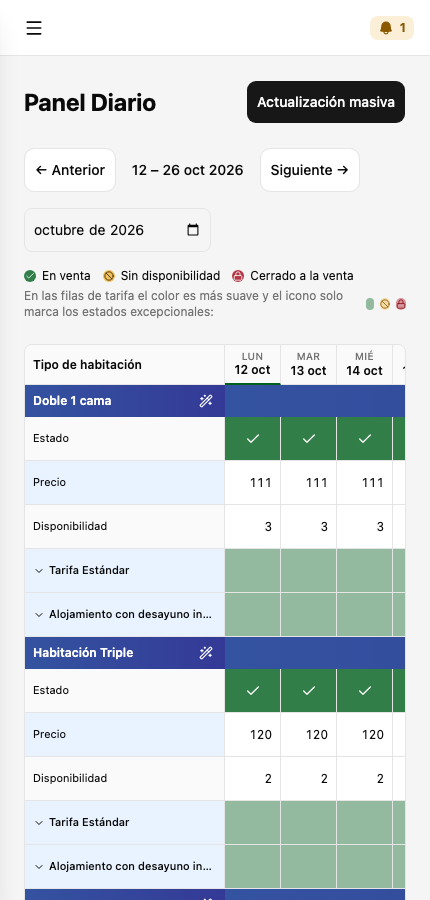
En un móvil, la columna con los nombres se queda fija y el resto de días se desplazan hacia los lados: desliza la hoja con el dedo para ver más fechas.
Preguntas frecuentes de esta pantalla
- ¿Tengo que pulsar «Guardar»? — No. Cada cambio de precio, disponibilidad o estancia se guarda solo al cabo de un instante. Para abrir o cerrar una casilla de color, basta con un clic.
- ¿Qué diferencia hay entre «Sin disponibilidad» y «Cerrado a la venta»? — En «Sin disponibilidad» la venta está abierta pero no quedan habitaciones. En «Cerrado a la venta» tú has quitado el día de la venta, aunque queden habitaciones.
- ¿Por qué no puedo escribir en el precio? — Porque esa tarifa es automática (se calcula a partir de otra tarifa) o porque es una fila calculada (las de «× 1», «× 3»…). Cambia el precio de la tarifa de la que depende.
- ¿Qué significa un 0 en «Estancia mínima» o «Estancia máxima»? — Que no hay límite: no se exige un mínimo ni se impone un máximo de noches.
- ¿Por qué veo solo 15 días? — Es el tamaño de cada «página». Usa Siguiente →, ← Anterior o el selector de mes para ver otras fechas.
- Si cierro una habitación, ¿se cierran sus tarifas? — En el panel sí: ese día las verás cerradas también. Aun así, cada tarifa se puede abrir o cerrar por separado.
- ¿Cómo cambio el precio de todo el mes? — Con la Actualización masiva: eliges habitaciones, fechas y días de la semana, y aplicas el precio de una sola vez.